Kurzer Leitfaden zum Hinzufügen/Bearbeiten von Ressourcen
Hinzufügen von Ressourcen:
Wenn Sie eine neue Ressource hinzufügen möchten müssen Sie oben rechts oben auf den Button "Hinzufügen" klicken.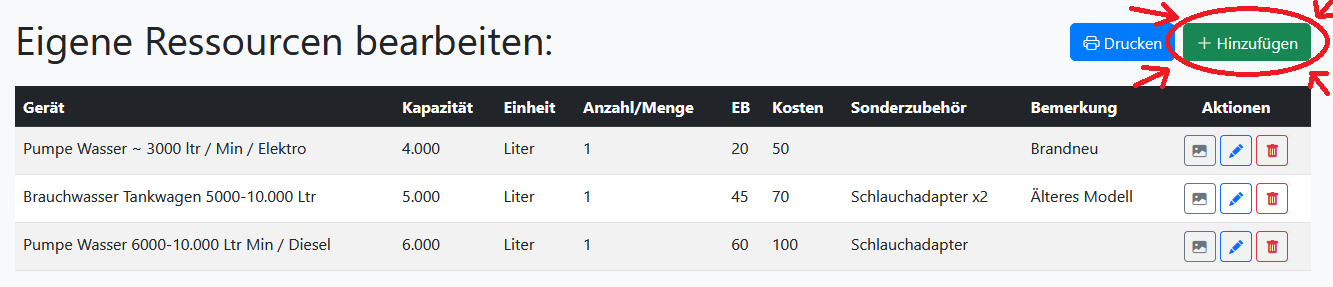 Dann erscheint ein neues Fenster mit Feldern (weitere Infos zu den einzelnen Feldern und Geräten unten), welche Sie ausfüllen müssen/können.
Wenn Sie fertig sind und Ihre neue Ressource eingetragen haben, klicken Sie einmal auf den "Speichern"-Button.
Dann erscheint ein neues Fenster mit Feldern (weitere Infos zu den einzelnen Feldern und Geräten unten), welche Sie ausfüllen müssen/können.
Wenn Sie fertig sind und Ihre neue Ressource eingetragen haben, klicken Sie einmal auf den "Speichern"-Button.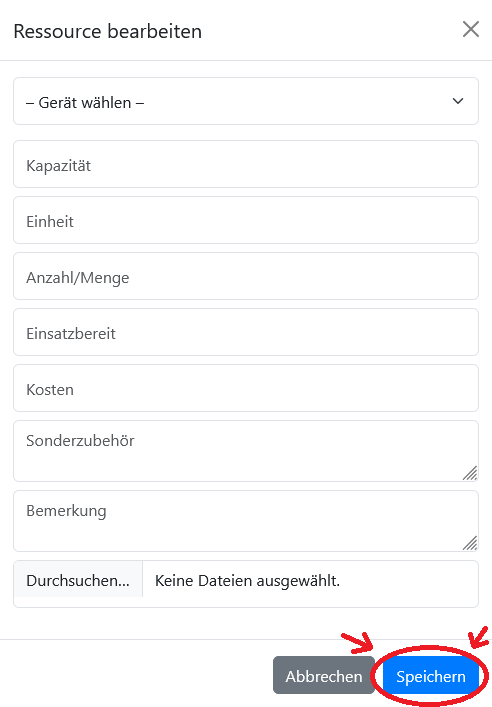
Bearbeiten von Ressourcen:
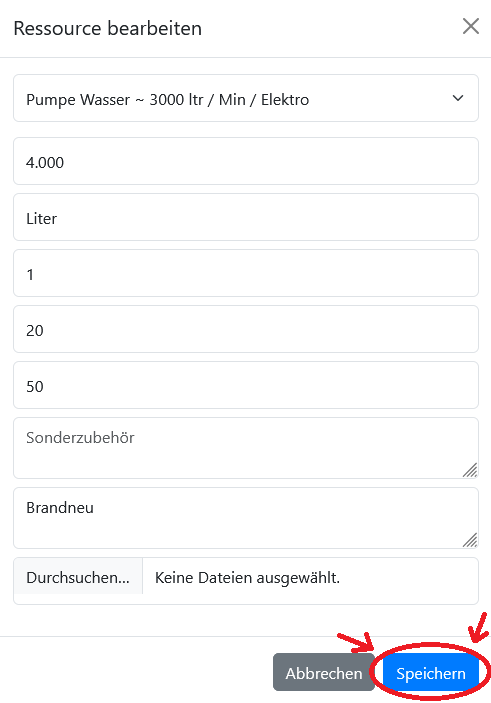
Wenn Sie nun eine Ihrer Ressourcen bearbeiten wollen, klicken Sie auf den kleinen blauen Stift, der ganz rechts in der Tabelle zwischen dem Bild-Knopf und Mülleimer-Knopf ist.
Dann taucht ein neues Fenster auf, in dem Sie Ihre Ressource bearbeiten können. Dort können Sie jegliche Angaben umändern (weitere Infos zu den einzelnen Feldern unten).
Wenn Sie fertig sind und Ihre gewünschten Felder geändert haben, klicken Sie einmal auf den "Speichern"-Button.
Gerät
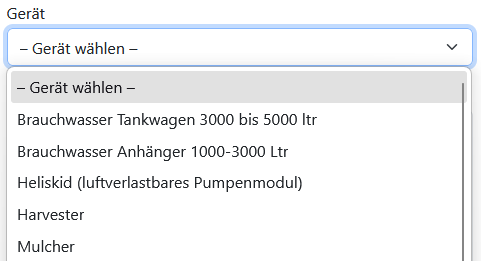
Mit einem Klick lässt sich das Dropdown Menü öffnen und dort sind die Geräte aufgelistet. Sie können eins davon auswählen. Weitere Infos
Richtig

Falsch

Kapazität
Wie viel Kapazität das Gerät hat. Nur die Zahl eintragen - ohne Einheit. Wenn es keine Angabe gibt: einfach 0 eintragen.
Einheit
Welche Einheit bei zu der angegebenen Kapazität gehört.
Anzahl/Menge
Stückzahl - also wie viel Sie davon besitzen.
Richtig

Falsch

EB (min)
"EB" steht für "Einsatzbereit". Wie viel Zeit wird gebraucht bis die Ressource zum Einsatz bereit ist? Nur die Zeit in Minuten hinschreiben.
Richtig

Falsch

Kosten (€)
Der Preis der Ressource - einfach nur die Zahl eintragen, ohne "€" Zeichen.

Feld größer machen

Sonderzubehör
Wenn Ihre Ressource mit besonderer Ausrüstung oder Zusatzteilen ausgestattet ist.

Feld größer machen

Bemerkung
Platz für zusätzliche Hinweise oder Besonderheiten zur Ressource.

Bild hochladen
Wenn Sie ein Bild vom Gerät hochladen wollen einfach auf "Druchsuchen" klicken und dann das passende Bild raussuchen und auf öffnen klicken.
Hinweis: Es könnte ein paar momente dauern bis die Bilder angezeigt/der "Löschen-Button" geladen werden/funktionieren.